CSS : Organiser la page en deux dimensions avec CSS Grid
Découvrir la mise en page avec CSS Grid : expérimenter le placement automatique, comprendre les fractions fr et structurer le HelpDesk en deux colonnes.
1. Introduction : du flux normal à la grille
Dans une page web, le flux normal empile naturellement les grands blocs les uns sous les autres. Flexbox permet d’aligner des éléments le long d’un seul axe (comme les boutons d’un menu), mais pour organiser l’ensemble d’une page en lignes et en colonnes simultanées, on utilise CSS Grid.
L’objectif de cette séance est de transformer la disposition du portail HelpDesk : placer le contenu principal et le panneau des permanences côte à côte sur deux colonnes, tout en conservant l’en-tête et le pied de page sur toute la largeur.
Poursuivez avec vos fichiers index.html et style.css du TP précédent, ou téléchargez la base propre :
index.html et style.css.
Ouvrez ce dossier dans VS Code. Ne modifiez pas index.html.
2. Structurer le HelpDesk en deux colonnes
Dans index.html, la balise <body> contient 4 enfants directs :
<header class="barre-haut">(l’en-tête avec titre et menu) ;<main class="centre-page">(le tableau des incidents et le formulaire) ;<aside class="cote-page" id="infos">(le panneau des permanences) ;<footer class="bas-page">(le pied de page).
2.1 Créer la grille et observer le placement automatique
- Dans
style.css, repérez la règlebodyet ajoutez les déclarations de grille suivantes :css body {/* ... conserver les propriétés existantes (polices, marges, fond) ... */display: grid;grid-template-columns: 2fr 1fr;gap: 1.75rem;} - Enregistrez (
Ctrl + S) et rechargez la page (F5) dans le navigateur. - Ouvrez les DevTools (
F12), sélectionnez la balise<body>et cliquez sur le petit badgegrid(ou activez la superposition dans l’onglet Mise en page / Layout) pour afficher les lignes en pointillés et leurs numéros.
Répondez aux questions 1 et 2 sur votre fiche :
- Question 1 : Dans le cadre prévu sur votre fiche, dessinez la grille à deux colonnes telle que vous l’observez à l’écran et placez-y les 4 blocs du
bodydans les cases où ils apparaissent. - Question 2 : Dans la règle
grid-template-columns: 2fr 1fr;, quelle colonne est la plus large ? Quel est le rapport de largeur entre les deux colonnes ?
2.2 Étendre l’en-tête et le pied de page sur toute la largeur
Pour corriger la mise en page, l’en-tête et le pied de page ne doivent pas être confinés dans une seule cellule : ils doivent traverser la grille de part en part.
Les repères verticaux de la grille sont numérotés :
- La ligne 1 correspond au bord gauche ;
- La ligne 2 sépare les deux colonnes ;
- La ligne 3 (que l’on note aussi -1 pour désigner le bord opposé) correspond au bord droit absolu.
La déclaration grid-column: 1 / -1; indique à un élément de commencer sur la ligne 1 et de s’étaler jusqu’à la dernière ligne (-1).
- Dans
style.css, ajoutezgrid-column: 1 / -1;dans la règle.barre-hautet dans la règle.bas-page:css .barre-haut {/* ... propriétés existantes ... */grid-column: 1 / -1;}.bas-page {/* ... propriétés existantes ... */grid-column: 1 / -1;} - Enregistrez et rechargez la page (
F5) :- L’en-tête s’étale désormais sur toute la largeur en haut ;
- Le contenu principal (
.centre-page) prend place naturellement dans la grande colonne de gauche (2fr) ; - Le panneau des permanences (
.cote-page) se loge à droite dans la colonne latérale (1fr) ; - Le pied de page s’étend sur toute la largeur en bas.
Répondez aux questions 3 et 4 sur votre fiche :
- Question 3 : Quels blocs s’étendent désormais sur toute la largeur de la page ? Que représentent respectivement les chiffres 1 et -1 dans
grid-column: 1 / -1;? - Question 4 : En comparant ce TP avec le précédent, pourquoi a-t-on utilisé Flexbox pour le menu de navigation et CSS Grid pour structurer l’ensemble de la page ?
Prenez une capture d’écran de votre page HelpDesk complète dans le navigateur, avec l’inspecteur des DevTools ouvert montrant la balise <body> et la superposition Grid active (lignes de repère visibles).
Légende : Décrivez brièvement comment les 4 blocs sont disposés grâce à la grille.
2.3 Ajuster la hauteur du panneau latéral (align-self: start)
Par défaut dans une grille, les éléments s’étirent sur toute la hauteur de leur ligne. Si le contenu principal est long, le panneau latéral s’étire avec un grand vide sous le tableau. Ajoutez la règle suivante dans style.css pour qu’il s’arrête proprement sous son contenu :
.cote-page { align-self: start;}3. Entraînement : Grid Garden
Pour développer vos réflexes sur le déplacement des éléments et la manipulation des coordonnées de grille, rendez-vous sur le jeu en ligne :
👉 https://game.sio.bzh/#grid
4. Pour aller plus loin
Si vous avez terminé en avance :
- Poursuivre le jeu Grid Garden : terminez les niveaux avancés du jeu sur https://game.sio.bzh/#grid.
- Poursuivre le cours interactif SoloLearn : avancez sur le parcours guidé SoloLearn — Introduction au CSS.
- Consulter les cours et guides de référence :
- Vidéo explicative : Maîtriser CSS Grid :
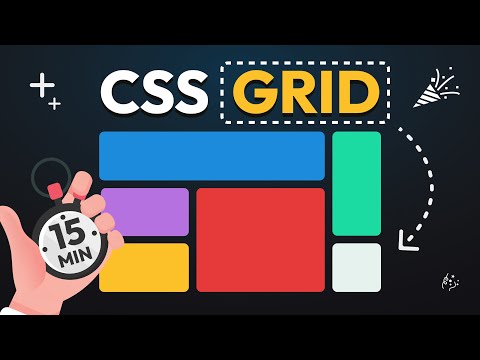
Comprendre CSS Grid simplement
Démonstration visuelle pas à pas du fonctionnement des grilles CSS : pistes fr, lignes de repère, et positionnement d'éléments sur plusieurs colonnes.